Hieronder staan de stappen vermeld om een mailadres toe te voegen aan Outlook 365
STAP 1
Pak de gegevens erbij van het toe te voegen mailadres.
Deze gegevens heb je:
- per mail ontvangen bij het aanmaken van het hostingpakket
- of je hebt zelf een nieuw mailadres toegevoegd aan een mailaccount.
De gegevens die je nodig hebt bestaan uit:
- het mailadres
- het bijbehorende wachtwoord
- de servergegevens voor inkomende (IMAP) en uitgaande (SMTP) mail
- de poortnummers voor inkomende en uitgaande mail
(Het wachtwoord van een mailadres kun je altijd zelf aanpassen via de hostinggegevens van je account.
Lees hier meer info daarover)
Stap 2
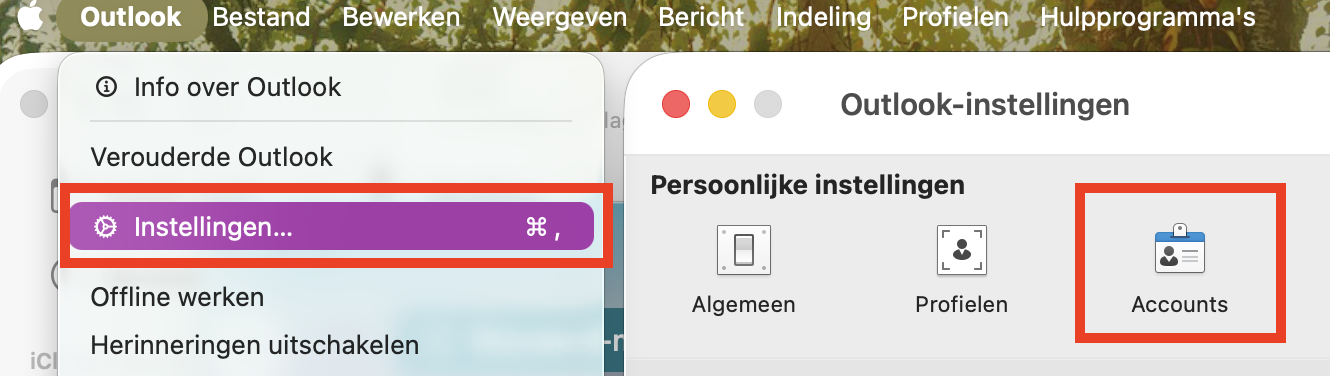
Start Outlook 365 op en kies instellingen - accounts
Stap 3
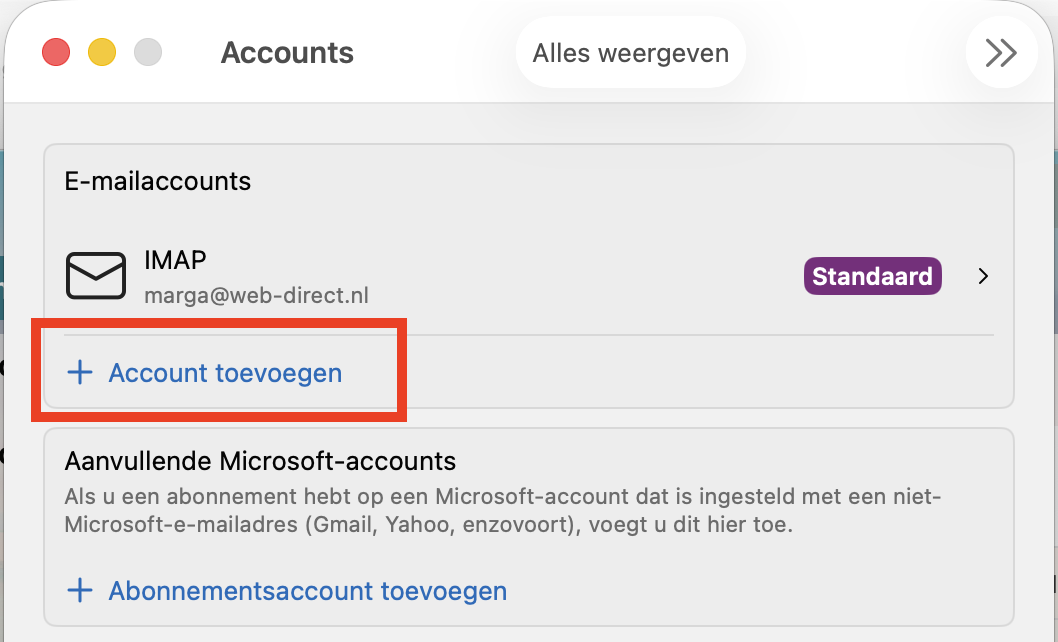
Klik op 'Account toevoegen'
Stap 4
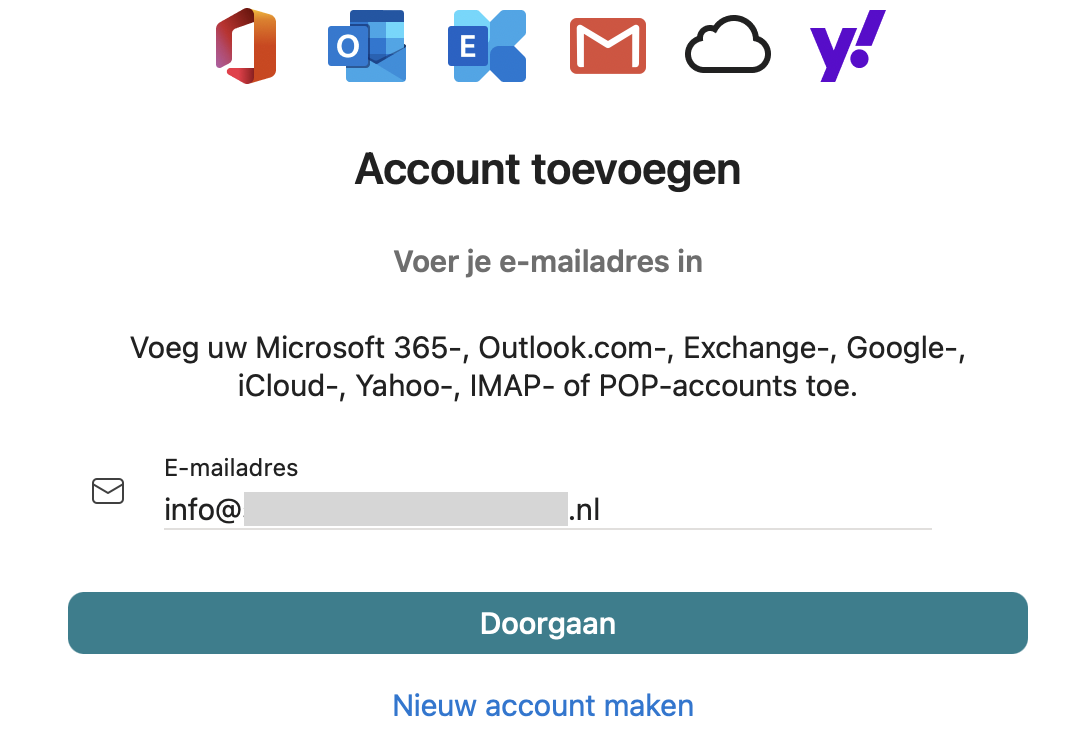
Voer je e-mailadres in en klik op de button 'doorgaan'
Stap 5
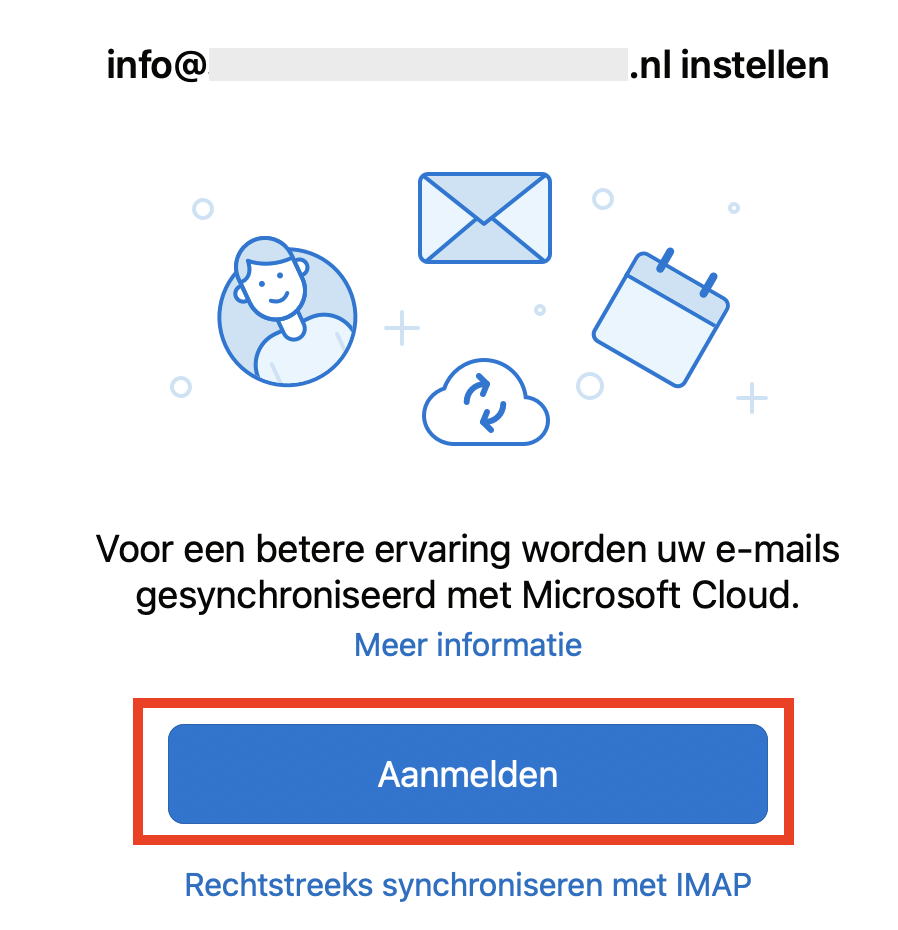
Klik op de button 'Aanmelden'
Stap 6
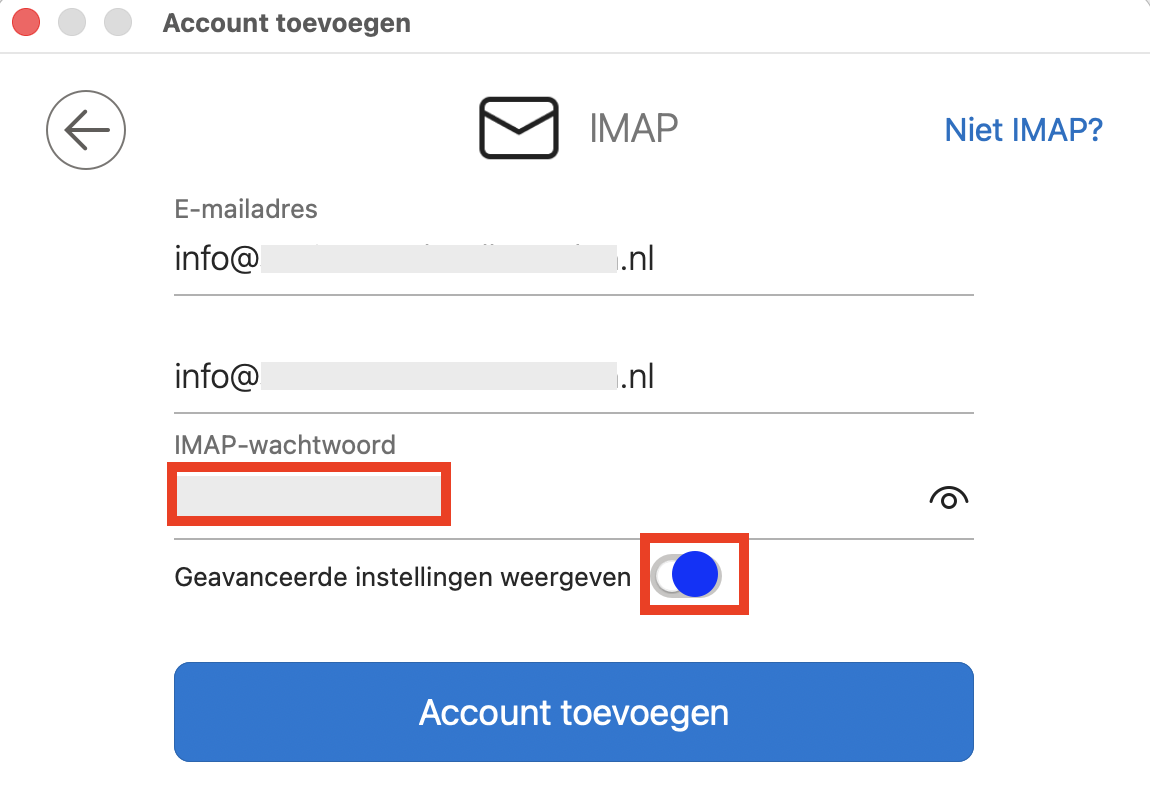
- Vul het wachtwoord in wat bij dit e-mailadres hoort. (Klik eventueel op het oogje om te controleren of het wachtwoord juist is.)
- Vink 'geavanceerde instellingen weergeven aan' zodat we de servergegevens kunnen toevoegen.
Klik nog niet op de blauwe button 'account toevoegen' !!
Stap 7
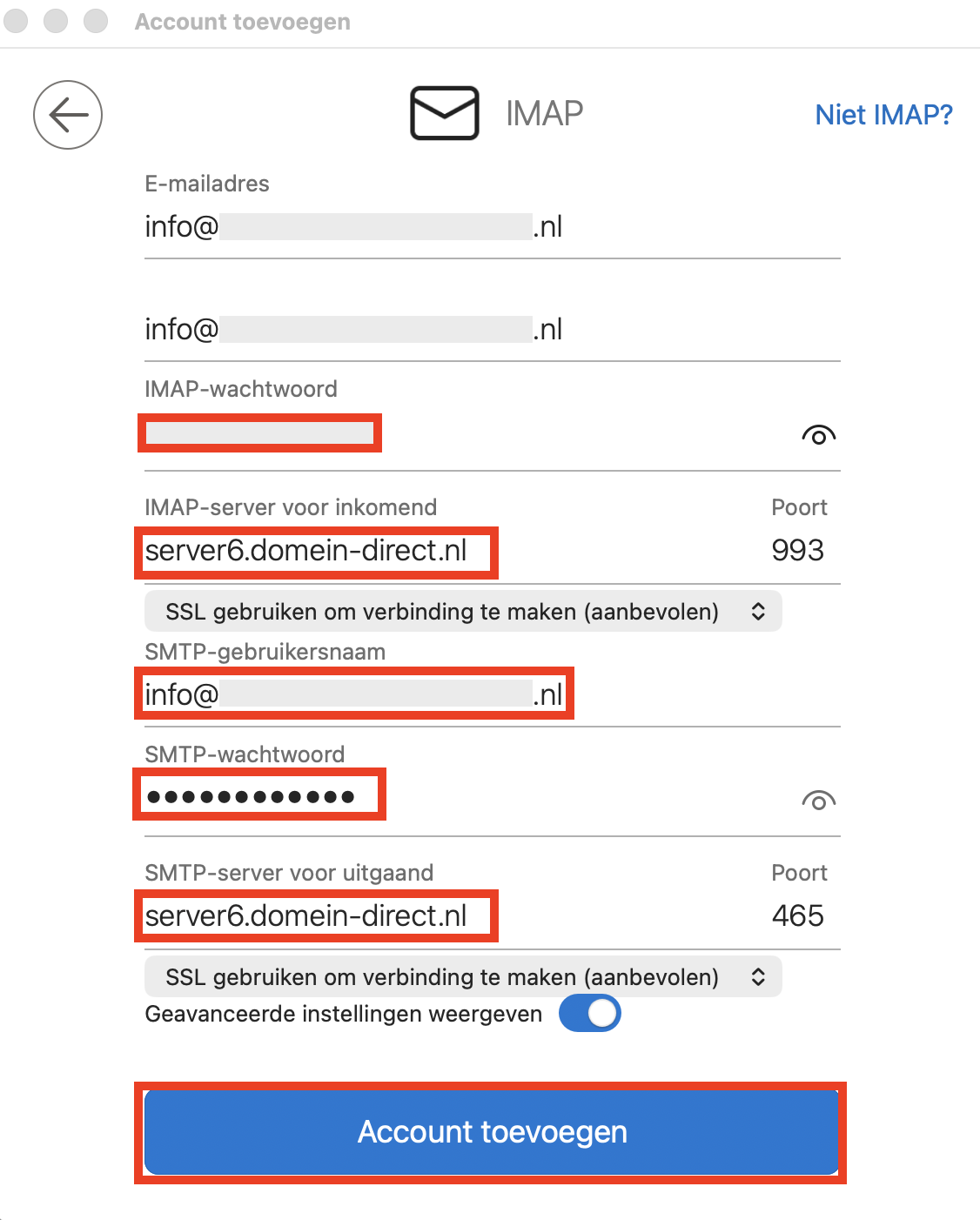
- vul bij IMAP-server voor inkomend de servernaam in voor de inkomende mail (IMAP) (serverx.domein-direct.nl of serverx.web-direct.nl)
SSL aanvinken - vul bij SMTP-gebruikersnaam het e-mailadres in
- vul bij SMTP-wachtwoord het wachtwoord in dat hoort bij het e-mailadres
- vul bij SMTP-server voor uitgaand de servernaam in voor de uitgaande mail (SMTP) (serverx.domein-direct.nl of serverx.web-direct.nl)
- SSL aanvinken
- Klik op de button 'Account toevoegen'
Stap 8
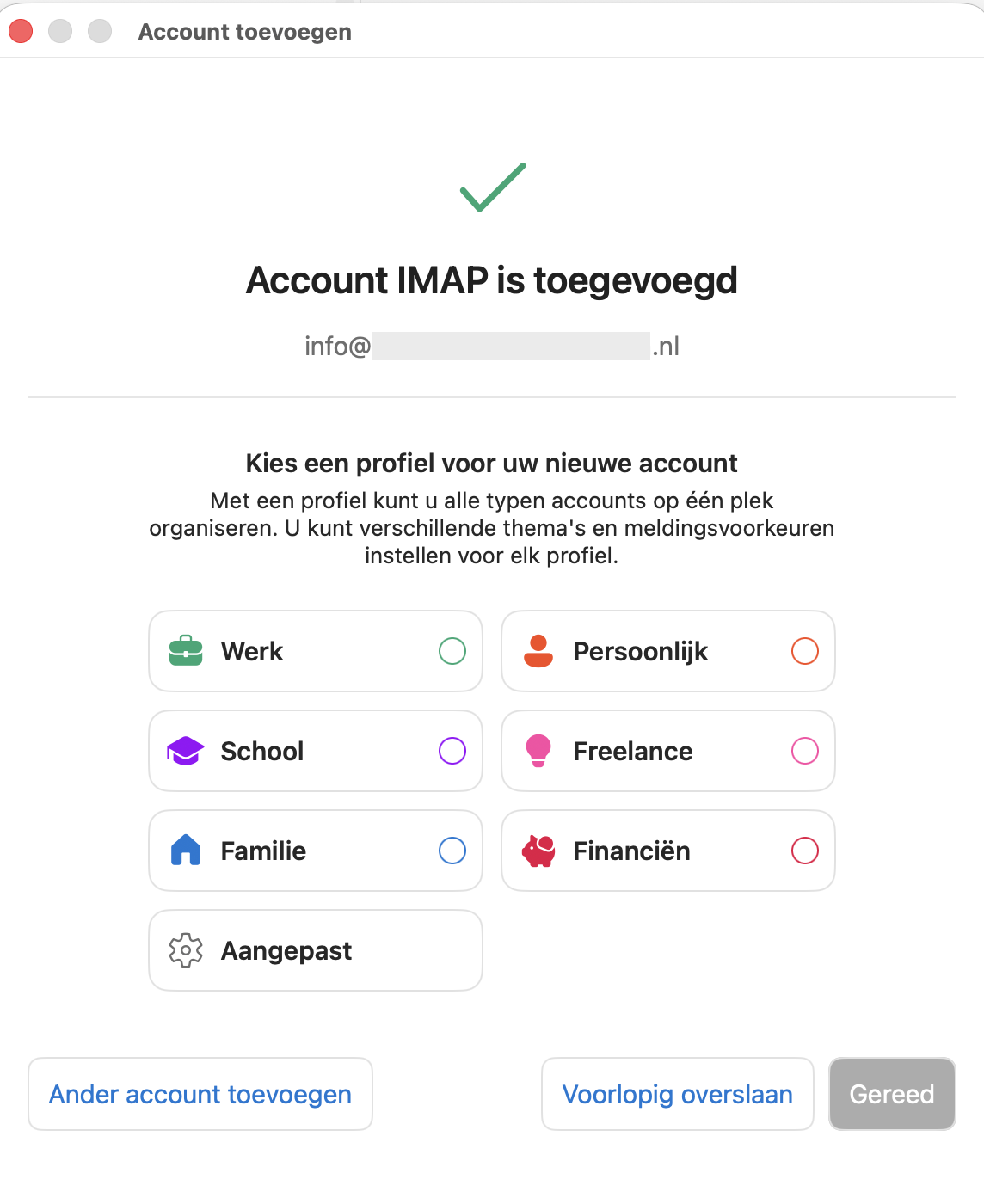
Het mailaccount is nu toegevoegd.
Je kunt nog kiezen of je het mailaccount wilt onderbrengen in een profiel
Klik op 'Gereed' om af te sluiten.
De mailbox is nu toegevoegd. Test dit door een mail te verzenden en te ontvangen.